
사무실 디지털 사이니지: Pi 5 + cog 키오스크 + Claude.ai 사용량 실시간 모니터
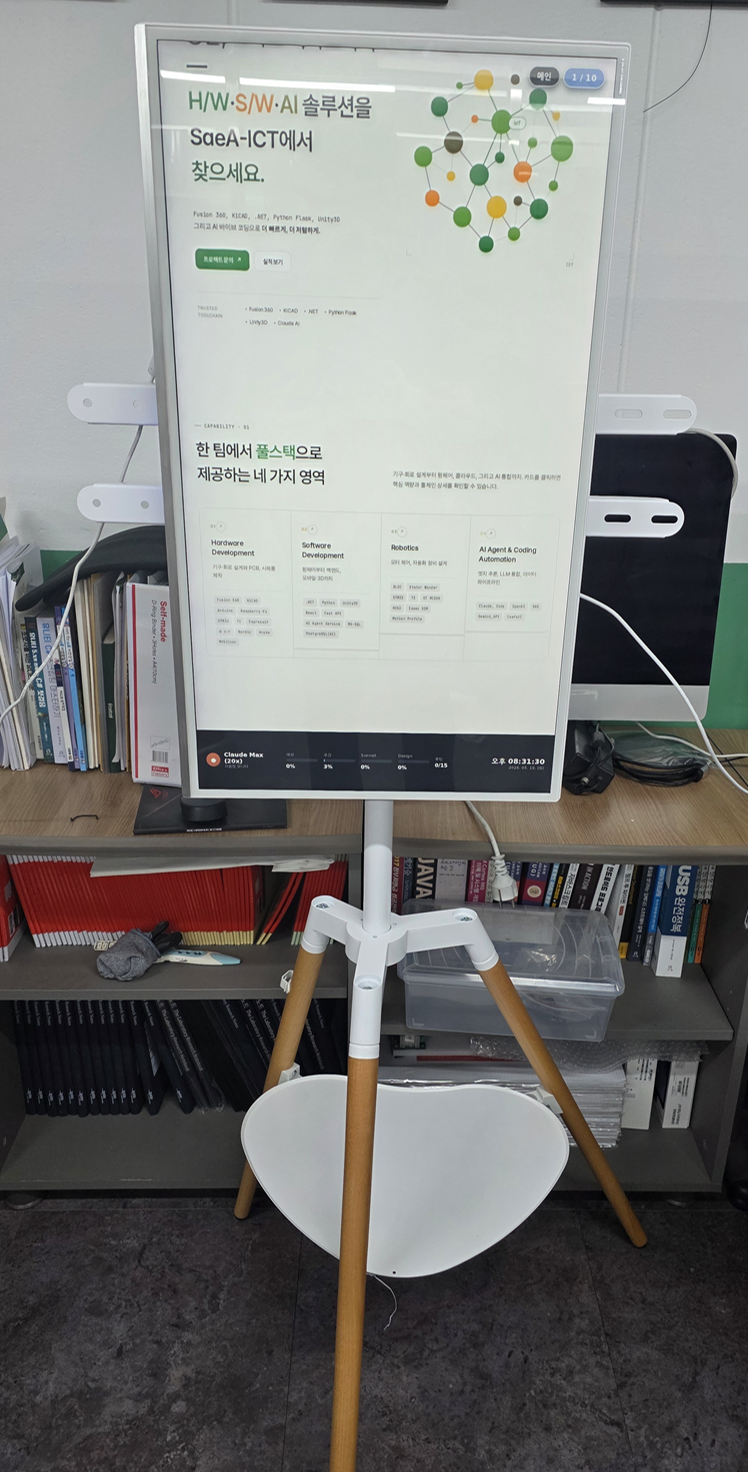
회사 로비/사무실용 24/7 디지털 사이니지를 Raspberry Pi 5 8GB 한 대로 구축했습니다. 1080×1920 세로 화면 상단 90%는 saea-ict.com 페이지 10개를 자동 순환하고, 하단 10%는 Claude.ai Max 플랜 사용량을 60초마다 갱신해 보여줍니다. Cloudflare 우회 · Wayland 키오스크 · 자동 기동 체인까지, 임베디드와 웹·AI를 한 보드에 통합한 사내 실제 운영 사례입니다.
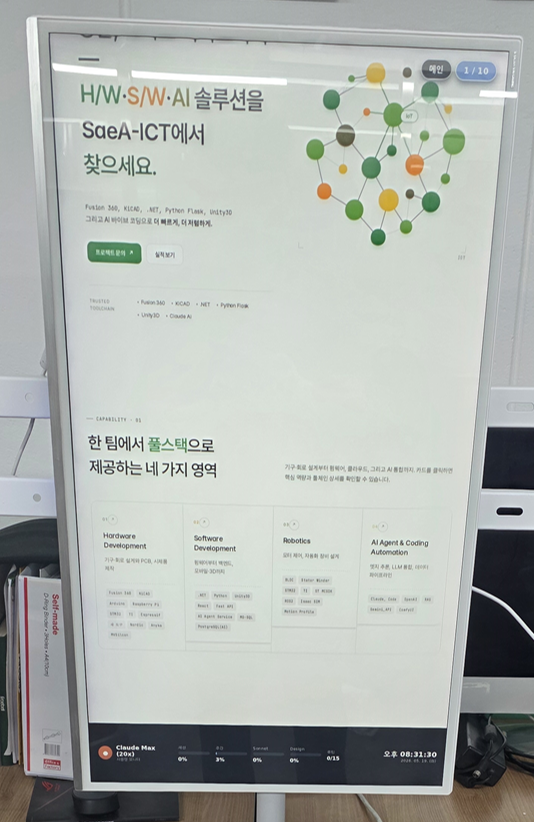
회사 로비/사무실에 둘 24/7 디지털 사이니지를 Raspberry Pi 5 8GB 한 대로 구축해 운영 중입니다. HDMI 1920×1080 모니터를 세로로 회전(1080×1920)시켜, 상단 90%(1080×1728)에는 saea-ict.com 페이지 10개를 자동 순환 표시하고, 하단 10%(1080×192)에는 Claude.ai Max 플랜의 세션/주간/Sonnet/Design/루틴 사용량을 1분 간격으로 실시간 갱신합니다. 전원 인가 후 1~2분이면 사용자 개입 없이 풀스크린 운영에 진입합니다.
한눈에 — 시스템 구성
• 장치 — Raspberry Pi 5 Model B Rev 1.0, 8 GB RAM (BCM2712 Cortex-A76 quad @ 2.4 GHz)
• OS — Raspberry Pi OS 64-bit Bookworm (Debian 12)
• GPU — VideoCore VII (Vulkan 1.2 / GLES 3.1) → 60 FPS 가속 확보
• 키오스크 — cog 0.16 (WebKitGTK 2.38) on wayfire 0.7.5 Wayland 컴포지터
• 래퍼 — Python 3.11 + Flask 2.2 (라우팅 · 프록시 · 캐시)
• 스크래퍼 — Xvfb :99 + chromium-browser GUI + Chrome DevTools Protocol (CDP) over WebSocket
• 스테이지 — 메인 1 + Works 5 + News 4 (10개), 스크롤 80 px/s, 페이지당 30~60초
• 자동 기동 — systemd user units + linger + cron @reboot + XDG autostart
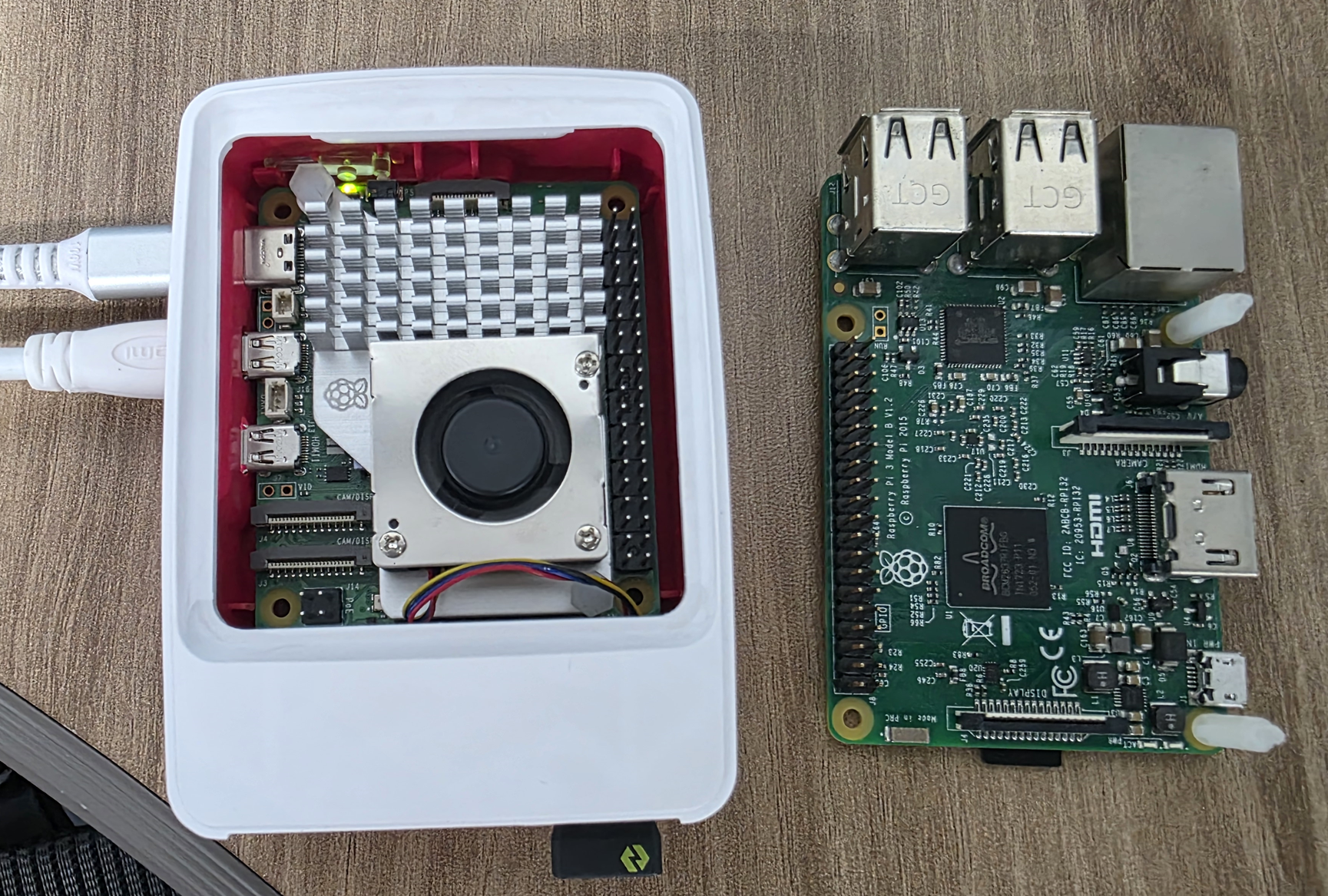
① 하드웨어 선정 — Pi 3B 폐기, Pi 5 채택의 실증
초기 시도는 Pi 3B Rev 1.2 + Pi OS 32-bit Trixie였습니다. VideoCore IV GPU가 GLES 2.0까지만 지원해 Chromium의 GLES 3.0 요구를 만족하지 못했고, 결과적으로 소프트웨어 렌더링으로 떨어져 Next.js 페이지 스크롤 시 1.6~3.3 FPS가 측정됐습니다. 육안으로 명백한 깜빡임 수준이라 운영 적합성이 0이었습니다.
Pi 5로 교체한 뒤 동일 워크로드에서 60 FPS 안정 도달이 확인됐습니다. 보드 단계의 GPU 세대 차이(VideoCore IV → VII)가 결정적이었고, "Pi 3로도 가능하지 않을까" 같은 가정을 실측으로 한 번에 정리했습니다.
② Wayland 키오스크 — Chromium 포기, cog 채택
Pi 5에서 처음 시도한 풀스크린은 모두 Chromium 계열이었습니다. 결과는 다음과 같았습니다.
• chromium-browser 121 (apt) --kiosk — GPU 프로세스가 EGL/gbm 에러로 즉시 크래시, 윈도우가 1픽셀 높이로만 생성
• snap chromium 147 — 회전된 wayfire 출력에서 풀스크린 진입 실패, 탭 모드로 떨어짐. --kiosk --start-fullscreen --app=... 등 플래그 조합 시도 모두 실패
대체로 cog (WebKitGTK 2.38 기반)를 적용했고, COG_PLATFORM_WL_VIEW_FULLSCREEN=1 환경변수 하나로 첫 시도에 60 FPS 정상 풀스크린에 성공했습니다. 시간이 가장 많이 든 영역이지만 결과적으로 단순한 해법이 정답이었습니다.
③ Cloudflare 우회 — 진짜 Chrome + CDP
하단 strip에 표시하는 Claude.ai 사용량은 https://claude.ai/settings/usage를 주기적으로 읽어야 합니다. 그러나 이 페이지는 Cloudflare 챌린지로 보호돼 있어, sessionKey 쿠키만으로는 Python requests가 403 Just a moment...로 막혔습니다. 원인은 OpenSSL의 TLS 핸드셰이크 지문이 실제 Chrome과 다르다는 것입니다.
차례로 시도한 우회들:
• PC 브라우저의 cf_clearance 쿠키 복사 → 여전히 403 (IP/TLS 지문 추가 검사)
• curl_cffi (Chrome TLS 흉내 라이브러리) → pip 설치 환경 제약
• chromium --headless=new --dump-dom → 헤드리스 모드 감지로 챌린지
최종 채택은 Xvfb 가상 디스플레이 + 진짜 chromium-browser GUI 모드 + --remote-debugging-port=9222 + --disable-blink-features=AutomationControlled입니다. Cloudflare가 진짜 Chrome으로 인식해 통과하며, Flask는 1분마다 CDP HTTP/WS로 Page.navigate → Page.loadEventFired 대기 → 4초 hydration → Runtime.evaluate(document.body.innerText) → 새 탭 생성/정리를 수행합니다. 정규식으로 % 값 5개(세션·주간·Sonnet·Design·루틴)를 추출해 캐시합니다.
④ 사이트 프록시 + 같은 origin iframe
cog가 표시하는 페이지는 Flask가 라우팅합니다. 메인 진입은 / 래퍼, 그 안의 iframe은 /proxy/<path>로 saea-ict.com을 가져옵니다. 같은 origin(127.0.0.1:5000)이라 부모-자식 자유 통신이 가능해, signage.js가 iframe 안의 contentDocument를 직접 조작합니다(타이틀 추출, 디테일 페이지 레이아웃 정리, 폰트 사이즈 보정 등).
서버 측 미세 처리:
• <head> 직후 인젝션 — img,video,picture,source,svg,canvas{max-width:100%!important;height:auto!important;}
• 응답 헤더 정리 — x-frame-options, content-security-policy, cross-origin-* 등 iframe 임베드를 막는 헤더 제거
• catchall 패스스루 — /_next/*, /uploads/* 등은 그대로 upstream으로
⑤ 스크롤 — transform 기반, 60 FPS
window.scrollTo() 기반 RAF 스크롤은 Pi 3B에서 1.6 FPS였고, Pi 5에선 충분히 빠르지만 다른 트레이드오프가 있어 최종적으로 body.style.transform = translateY(...) 방식을 채택했습니다. 컴포지터 친화적이어서 60 FPS를 유지합니다. 단, transform이 새 containing block을 만들어 position:sticky가 깨지므로, sticky가 필요한 요소(title, meta)는 wrapper 헤더로 lift해 별도 영역에 그립니다.
스테이지 흐름은 1초 대기 → 스크롤(80 px/s) → 2초 대기 → 다음 페이지의 단순 큐로, 외부 손님 시야에서 자연스럽게 읽히는 속도로 튜닝했습니다.
⑥ 자동 기동 체인 — 부팅 1~2분, 사용자 개입 0
전원 인가부터 사이니지 운영까지 사람의 손이 닿지 않도록 체인을 설계했습니다.
1. 커널 → systemd → agetty autologin (tty1)
2. loginctl enable-linger 덕에 user systemd 인스턴스 즉시 기동 → signage-flask.service 시작
3. cron @reboot이 15초 대기 후 start_cdp_a.sh 실행 → Xvfb :99 + chromium CDP 모드 기동
4. wayfire 그래픽 세션 자동 시작 → XDG autostart의 signage-kiosk.desktop 트리거
5. signage-kiosk.service의 ExecStartPre가 Flask /api/usage 200 응답을 최대 60초 대기 → cog 풀스크린 진입
6. CDP 첫 fetch 성공 → 실데이터 strip에 즉시 반영
의존성이 거꾸로 풀려도 자동으로 복구되도록, signage-kiosk가 Flask를 기다리고, Flask는 CDP 미준비 시 last-known cache + 502 안내로 자연스럽게 디그레이드합니다.
운영 메트릭
• 부팅 → 운영: 약 1~2분 (사용자 개입 0)
• 풀스크린 렌더링: 60 FPS (transform 스크롤)
• 사이클: 메인 → Works 5 → News 4 → 메인 (10 스테이지)
• 스크롤 속도: 80 px/s
• 스테이지당 시간: 30~60초 (페이지 높이에 따라)
• Claude 사용량 갱신: 60초 간격, 5개 지표(세션/주간/Sonnet/Design/루틴) 실시간
• 가용성: SSH 키 인증 + NOPASSWD sudo로 원격 운용, 24/7 무인 운영
실전에서 부딪힌 함정 — 메모로 남긴 6가지
• GPU 세대 가정 금지 — Pi 3B 같은 라즈베리파이라도 VideoCore IV/VII 차이가 키오스크 운영 가능성을 가른다. 1.6 FPS는 "느림"이 아니라 "사용 불가".
• Chromium 키오스크 신화 — --kiosk 플래그가 모든 환경에서 동작한다는 기대는 위험. 회전된 wayfire에서는 cog/WebKitGTK가 즉답이었음.
• 헤드리스 ≠ 자동화 — --headless=new도 Cloudflare가 탐지. 진짜 GUI + Xvfb가 가장 단순하고 견고한 결과.
• transform vs sticky 트레이드오프 — 컴포지터 친화 스크롤은 sticky를 깬다. 정적 헤더는 wrapper로 lift.
• iframe 임베드 차단 헤더 — upstream의 X-Frame-Options · CSP를 응답에서 제거하지 않으면 cog 안에서 빈 화면.
• 세션 만료 운영 절차 — claude.ai sessionKey는 약 한 달 주기로 만료. SSH 원격에서는 갱신 불가하므로 Pi에 직접 로그인 후 chromium --user-data-dir=...로 재로그인 → ~/.config/chromium-cdp 재복사 트리거의 표준 절차를 HANDOVER 문서화.
현재 운영 상태 (2026-05-18 기준)
• 장치: 사무실 Pi 5 8GB, hostname khan-ras5-1, IP 192.168.60.53
• 모니터: HDMI 1920×1080, 세로 회전
• 사이클: 메인 → Works 5건 → News 4건 → 메인 반복
• 부팅 시간: 전원 인가 후 약 1~2분이면 풀스크린 운영 시작
이 프로젝트가 보여주는 것
한 보드에 임베디드 리눅스 운영체제 · Wayland 컴포지터 · Python 백엔드 · 브라우저 자동화 · LLM 서비스 연동 · 24/7 자동 기동 체인이 모두 묶여 있습니다. 외부 손님이 사이니지를 보고 인지하는 것은 단순한 슬라이드쇼이지만, 그 뒤에는 H/W 보드 선정의 실증, S/W 키오스크/프록시/스크래퍼 설계, AI 서비스(Claude.ai) 연동, 운영 자동화가 모두 들어 있습니다. 세아아이씨티가 고객 프로젝트에서 표준으로 적용하는 풀스택 접근의 사내 미니 사례입니다.
참고
• 소스 — github.com/SaeA-ICT-Project/RPi_Signage
• 차기 운용자/AI를 위한 인수인계 문서: 같은 저장소의 HANDOVER.md
아이디어가 있으신가요?
디바이스 설계부터 펌웨어, 콘텐츠 연동, 양산까지 — 세아아이씨티가 함께합니다.